قالب های فارسی وردپرس 11
این وبلاگ جهت دسترسی آسان شما عزیزان به قالب های برتر وردپرس به صورت فارسی تدوین و راه اندازی شده است.قالب های فارسی وردپرس 11
این وبلاگ جهت دسترسی آسان شما عزیزان به قالب های برتر وردپرس به صورت فارسی تدوین و راه اندازی شده است.چگونگی نصب مودم DSL در ویندوز 7
- مجموعه: متفرقه اینترنت و کامپیوتر
در مقاله قبل درباره چگونگی نصب یک Dial-Up و انجام تنظیمات آن و ایجاد یک کانکشن برای اتصال به اینترنت از طریق Dial-up صحبت کردیم. اگرچه این سرویس به دلیل سهولت راهاندازی هنوز هم گزینه اول بسیاری از کاربران برای اتصال به اینترنت است، اما با فراگیر شدن سرویسهای ADSL) DSL) و وایرلس، آشنایی با مراحل نصب و راهاندازی اینگونه سرویسها مفید خواهد بود.
سرویس DSL اگرچه با محدودیتهایی در برخی مراکز مخابراتی نظیر کمبود پورت یا شبکه مخابراتی مبتنی بر فیبر نوری و... مواجه است ، اما در صورت راهاندازی، بسیاری از کاستیهای سرویس Dial-Up را رفع میکند که از جمله آن میتوان به سرعت بالاتر و پایدارتر، هزینه اشتراک کمتر و ثابت، نیاز نداشتن به خط تلفن جداگانه و امکان اتصال به اینترنت همزمان با استفاده از تلفن و... اشاره کرد.
یادآوری این نکته لازم است که هرچه سرعت اتصال سیستم شما به اینترنت بالاتر باشد، امکان دسترسی به سیستم شما نیز بیشتر خواهد بود! به همین دلیل هنگامی که از اینترنتهای موسوم به پرسرعت استفاده میکنید، باید به جنبه امنیت سیستمتان نیز توجه ویژهای داشته باشید که در ادامه به برخی موارد ابتدایی آن اشاره خواهد شد .
اگر قصد استفاده از سرویس DSL را دارید، باید در گام اول با توجه به نوع نیازتان مودم مناسب را انتخاب کنید. مودمهای DSL که اغلب به صورت اکسترنال هستند با کابل USB ، کابل شبکه یا فناوری وایرلس به سیستمتان متصل میشوند. توجه داشته باشید که سرویس DSL مبتنی بر خطوط تلفن ارائه میشود؛ به عبارت دیگر اتصال شما به ISP در سرویس DSL از طریق خطوط تلفن است اما با توجه به نوع و امکانات مودم، اتصال آن به سیستم یا لپتاپتان میتواند از طریق وایرلس باشد.
اگر در منزل یا محل کار خود چند رایانه دارید و میخواهید همه آنها را به اینترنت متصل کنید، بهتر است مودمی که انتخاب میکنید کانکتور LAN داشته باشد؛ در این صورت میتوانید مودم را به یک Hub متصل کرده و از طریق آن برای تمام سیستمهای موجود ، امکان دسترسی به اینترنت را فراهم کنید! مودم LAN نیاز به نصب ندارد اما در صورتی که از طریق کابل USB مودم را به سیستم متصل کنید، باید مراحل نصب آن را نیز انجام دهید.
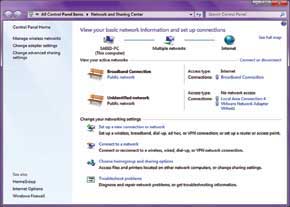
معمولا در مسیر اتصال سیم تلفن به مودم DSL دستگاهی به نام Splitter قرار میگیرد. این دستگاه را میتوان نوعی نویزگیر دانست که توسط آن Voice و Data به صورت کامل از هم جدا میشوند! بدون استفاده از این دستگاه کوچک، هنگام اتصال به اینترنت نمیتوانید صدای واضحی را در تلفن بشنوید. کافی است سیم تلفن را به این دستگاه متصل کرده و دو خروجی آن را که معمولا با نام Phone و DSL مجزا شده به دستگاه تلفن و مودم متصل کنید. اگر مودم DSL را به وسیله کابل شبکه (Ethernet) به سیستم متصل میکنید، بهتر است قبل از ایجاد یک Broadband Connection تغییراتی را در تنظیمات کارت شبکه ایجاد کنید. برای این منظور، روی آیکون Network در سمت راست نوار وظیفه (Taskbar) کلیک و گزینه Open Network and Sharing Center را انتخاب کنید. در پنجرهای که باز میشود، ذیل عنوان View your active network مبدل شبکهای را که مودم به آن متصل است ، پیدا کرده و مطمئن شوید که ذیل آن کلمه Public درج شده باشد.

اگر سیستمتان یک کارت شبکه دارد، نام آن به صورت پیشفرض Local Area Connection است.
اگر به جای Public کلمات Home یا Work را مشاهده میکنید، روی آن کلیک کرده و مجددا گزینه Public را انتخاب کنید؛ چراکه هنگام استفاده از سرویس DSL در واقع سیستم شما به صورت مستقیم به اینترنت متصل میشود! علاوه بر این از سمت چپ صفحه روی گزینه Change adapter settings کلیک کنید تا صفحه Network Connections باز شود.
در این صفحه با کلیک راست بر آیکون مبدل شبکهای که مودمتان به آن متصل است ، گزینه Properties را انتخاب کنید. در تب Networking مطمئن شوید گزینههای Client for Microsoft network و نیز File and printer sharing… از حالت انتخاب خارج است.
اگر ISP از شما بخواهد برای برقراری ارتباط ، IP خاصی را روی کارت شبکهتان Set کنید، باید در این قسمت Internet protocol version 4 را انتخاب و روی دکمه Properties کلیک کنید.
در پنجرهای که باز میشود، میتوانید IP Address ، Subnet mask ، Default Gateway و DNS را که از طریق ISP در اختیارتان قرار گرفته ، وارد کنید. با توجه به این که ISP که انتخاب کردهاید، از کانکشنهای همیشه متصل (Always On) یا PPPoE استفاده کند، ممکن است ملزم به ایجاد یک PPPoE Broadband Connection باشید. در حالت
Always On پس از ست کردن IP Address که از سوی ISP به شما دادهشده، اتصال اینترنت شما به صورت دائم برقرار خواهد بود، اما در حالت دوم باید همانند سرویس Dial-UP یک کانکشن ایجاد کنید و هنگام نیاز، به اینترنت متصل شوید. این روش را میتوان یک احراز هویت ساده دانست که بهوسیله نام کاربری و کلمه عبوری که از سوی ISP به شما اختصاص داده شده صورت میگیرد. تفاوت این نوع کانکشن با نوع Dial-Up در این است که در این حالت به وارد کردن شماره تلفن برای اتصال به اینترنت نیاز ندارید و عملیات اتصال به اینترنت نیز بسرعت و بدون سر و صدا صورت میگیرد!
برای ایجاد کانکشن PPPoE به طریقی که گفته شد پنجره Network and Sharing Center را باز و گزینه Set up a new connection or network را انتخاب کنید. در پنجره بعد Connetct to the Internet را انتخاب کنید و دکمه Next را بفشارید.
سپس با کلیک روی Set up a new connection anyway، گزینه Broadband Connection را انتخاب کنید. در قسمت بعد نیز مجددا گزینه (Broadband (PPPoE را انتخاب کنید. در مرحله بعد باید نام کاربری و کلمه عبور و نیز نامی برای کانکشن وارد کنید. اگر میخواهید تمامی حسابهای کاربری موجود روی ویندوز امکان اتصال به اینترنت از طریق این کانکشن را داشته باشد ، گزینه Allow other people … را در حالت انتخاب قرار دهید و روی Connect کلیک کنید. برای دسترسی مجدد به کانکشنی که ایجاد کردهاید، همانطور که برای کانکشن Dial-Up عنوان شد، میتوانید روی آیکون Network در نوار وظیفه ویندوز کلیک و کانکشن مورد نظرتان را انتخاب کنید.
تغییر کانکشن پیشفرض
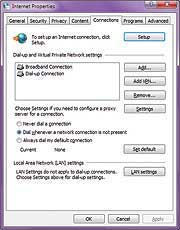
اگر قبل از بازکردن نرمافزارهایی نظیر اینترنت اکسپلورر، سیستمتان به اینترنت متصل نشده باشد، ویندوز به صورت اتوماتیک شروع به اتصال به ISP (اینترنت) میکند. اگر چند کانکشن روی ویندوز ایجاد کردهاید، میتوانید تعیین کنید که به صورت پیشفرض از کدامیک برای اتصال به اینترنت استفاده شود.
برای این منظور، از سمت چپ و پایین پنجره Network and Sharing Center گزینه Internet Options را انتخاب کنید و به تب Connections بروید. در این سربرگ تمامی کانکشنهای موجود فهرست شده است. روی کانکشن مورد نظرتان کلیک کنید و دکمه Set Default را بفشارید تا از آن به عنوان کانکشن پیشفرض برای اتصال استفاده شود.
واقعا کامپیوترها باید عمری جاودانه داشته باشند؟ کامپیوترها مجموعه ای از مدارهای الکترونیکی و سیگنالها می باشند که به همان میزان مدار نیز نیازمند جریان الکتریکی می باشند. هر کاربری که کامپیوتر داشته باشد می داند که وجود نداشتن عواملی برای از دور خارج کردن کامپیوتر محال است. کامپیوتر و قطعات تشکیل دهنده آن دارای یک عمر محدود می باشند همچنین عواملی نیز وجود دارد که باعث افزایش سرعت تخریب این اجزا می گردد. در این ترفند قصد داریم آمار جالبی را برای شما رو کنیم که با مطالعه آنها میتوان دریافت که چه عوامل اصلی باعث میشوند که کامپیوترهای ما به مرور از کار افتاده بشوند.
به طور کلی عوامل اصلی را میتوان در چهار شاخه ی "بررسی های بدون دقت" ، "غفلت از بررسی بعضی ناهنجاریها" ، "محیط نامناسب" و "افزایش عمر قطعات" دسته بندی کرد.
با این حساب باید فهمیده باشید که چرا به ندرت سیستمهایی می توان دید که 10 سال عمر کرده باشند و با مشکلات حاد برخورد نداشته باشند. عمر متوسط و معمول یک سیستم کامپیوتری معادل 5 سال می باشد ولی بعضی از دستکاری های بدون دانش فنی باعث کم شدن قابل توجه این مقدار می شود.
اگر بخواهید جوابی برای از بین رفتن یک سیستم پیدا کنید اکثرا دود آبی رنگ به همراه آتش را در زمان وقوع اتفاق برایتان بازگو میکنند!!
به آمار زیر دقت کنید:
26% PSU مشکلات به وجود آمده توسط پاور سیستم
23% سهل انگاری و زیاده روی کاربر در حین استفاده از سیستم
15% مشکلات به وجود آمده در زمان مونتاژ و همچنین در زمان انتقال از مکانی به مکان دیگر
13% مشکلات ناشی از مواردی که در هیت سینک مشاهده گردیده است
10% سوختگی هایی ناشی از رعد و برق و یا الکتریسیته ساکن
6% مشکلات مربوط به USB
%3 استفاده غیر صحیح از کامپیوتر
2% Overclocking و مسائل ناشی از تغییرات در پردازنده
با توجه به سرعت اینترنت مورد نیاز، مقدار هزینهدر نظر گرفته شده برای خرید تجهیزات و نیز هزینه اتصال که معمولا به صورت دورهای پرداخت میشود و همچنین سرویسهای قابل دسترس در منطقهسکونت یا محل کارتان، میتوانید یکی از سرویسهای Dial-Up ، ISDN ، DSL، Cable Modem ، Satellite یا Wireless را برگزینید. اگرچه امروزه سرویسهای ارزان قیمت و با کیفیتی نظیر (DSL (ADSL در اغلب نقاط کشور در دسترس قرار دارد ، اما هنوز هم استفاده از مودمهای Dial-UP به دلیل ارزان بودن تجهیزات و سادگی نصب و راهاندازی، انتخاب اول بسیاری از کاربران است.
برای اتصال به اینترنت از طریق سرویس Dial-Up نیاز به یک مودم اینترنال یا اکسترنال دارید. قبل از خرید مودم، حتما مدلی را انتخاب کنید که با ویندوز 7 سازگار باشد. اگرچه ویندوز 7 اغلب مودمهای Dial-Up را میشناسد اما ممکن است مودم شما آنقدر قدیمی باشد که این ویندوز قادر به شناسایی آن به صورت خودکار نباشد یا این که اصلا درایور آن برای ویندوز 7 توسط شرکت سازنده ارائه نشده باشد.
بهتر است قبل از تهیه مودم (Dial-up ، DSL و ... ) با توجه به مباحث گذشته، از سازگاری مدل مودم موردنظرتان با ویندوز 7 اطمینان حاصل کنید. اگر مودم شما به اصطلاح Plug and Play باشد، ویندوز 7 به صورت خودکار آن را خواهد شناخت ؛ اما در بسیاری موارد ممکن است مجبور شوید به صورت Manual اقدام به نصب آن کنید؛ برای این کار به درایور محصول برای ورژن ویندوزتان (32 یا 64 بیتی) نیاز دارید که معمولا در یک CD به همراه محصول ارائه میشود. همچنین میتوانید با مراجعه به وبسایت تولیدکننده، درایور مناسب را دانلود کنید.
برای نصب مودم به صورت Manual ، از منوی استارت،کنترل پنل را انتخاب کرده و در حالت نمایش Small icons روی گزینهand Modem کلیک کنید. در این پنجره و در تب Modems، مودمهای نصبشده فهرست شدهاند که میتوانید از طریق دکمه به برگهمشخصات آنها دسترسی پیدا کنید، درایور آنها را به روزرسانی کنید و... یا با استفاده از دکمه آنها را حذف کنید. اما برای نصب یک مودم جدید، دکمه را بفشارید؛ از اتصال مودم به سیستم و روشن بودن آن (برای مودمهای اکسترنال) مطمئن شده و با انتخاب گزینهxt اجازه دهید ویندوز برای شناختن آن تلاش کند. اگر این مرحله موفقیتآمیز نبود میتوانید در پنجرهبعد، با کلیک روی دکمهDisk ، مسیر درایور مناسب را مشخص کرده و اقدام به نصب مودم کنید.
پس از نصب صحیح مودم به برگهrules بروید، My Location را انتخاب کرده و روی دکمه کلیک کنید. در پنجرهLocation باید کشور محل سکونت را انتخاب و پیششمارهتلفن منطقهتان را در قسمت Area Code وارد کنید. اگر در اداره و... هستید و برای دسترسی به خط تلفن مستقیم باید ابتدا شمارهای را وارد کنید (مثلا 9) میتوانید این کد را در قسمت To access an outside line for local calls … وارد کنید. در این پنجره همچنین میتوانید سیستم تلفن (Tone/Pulse) را انتخاب کنید.
انتخاب واژه ها کلیدی پسندیده نقش بسزایی را ایفا میکنند بعد زمان کافی برای این کار صرف کنید. کلمات مناسب و پیوسته با کار خود را پیدا کرده و سئو سایت را متناسب با این کلمات انجام دهید. به طور کلی کلمات کلیدی و تنوع آنها در محتوای سایت، نقش مهمی در کسب رتبههای بهتر در گوگل ایفا میکنند.
- افزار لازم سئو سایت را در دسترس دارید؟
بسیاری از بخشهای سئو سایت نیاز به دست موزه و برنامههای آنالیز پسندیده دارند که برخی از آنها گران بها بوده و نیازمند تسلط و آشنایی کامل هستند. شما باید برای سئو سایت خویش شیوه شغل با گوگل وبمستر را بخوبی بیاموزید.
- موعد شما چقدر ارزشمند است؟
این سوال را بعنوان واپسین سوال در عقیده گرفتیم، زیرا اهمیت زیاد زیادی دارد. وقت طلاست و ارزش آن در هر تجارتی متفاوت است. اتمام تمام مراحل بهینه سازی و سئو سایت فرآیندی زمانبر است، بخصوص اگر در گویه کار و جنبش خود رقبای زیادی داشته باشید. شدنی است که شما بتوانید با مطالعه و پژوهش تمام فرآیند سئو سایت را بدرستی اتمام دهید ولی در عقیده داشته باشید که این شغل چه زمانی از شما خواهد گرفت و از این سررسید چه استفاده ای میتوان داشت.
اگر پاسخ شما به سوالات بالا مثبت است میتوانید خودتان شغل سئو سایت را ابتدا کنید ولی اگر هر کدام از این بخشها برای شما مبهم بوده و یا اطلاعی از آن ندارید بهتر است که سئو سایت خویش را به یک کارآزموده بسپارید، زیرا آنچه که در مقالات و آموزشهای سئو میخوانید با آنچه که در عمل اجرا میشود تفاوتهای تکنیکی زیادی دارد.
آیا سئو را خودم انجام دهم یا از متخصص سئو کمک بگیرم؟
در نهایت شما تنها به سایت خویش آشنایی دارید اما کارآزمودگان سئو با چندین سایت و شرکت در زمینههای گوناگون مشارکت داشتهاند و تجربیات مناسبی را در زمینه سئو سایت کسب کردهاند که میتوانند در اختیار شما پیمان دهند. شما در این راه اشتباهات زیادی مرتکب خواهید شد و باید هزینه آن را بپردازید چیزی که چه بسا کارشناسان سئو سالها قبل به آن رسیدهاند. علاوه بر این آنها حائز ابزارهای تخصصی یافتن واژه ها کلیدی ، آنالیز وب سایت و آنالیز لینک ها و .. را در پسندیدن دارند که یادگیری هر کدام از آنها خویش زمان بر است و ممکن است شما اصلا آنها را متوجه نوشید و برای شما مبهم باشد. به علاوه بعضی از این ادوات پولی هستند و شما برای کار آنها باید یک خرج دیگر هم بکنید و پسین دست هم احتمالاً نتوانید آنها را به درستی تحلیل کنید و به جای اینکه مسیر درست را گزینش کنید به بیراهه بروید و به جای ثواب کباب کنید.
برای انجام سادهترین مراحل و دگرگونی ها در سئو سایت نیازمند جستجو و صرف موعد زیادی هستید، پس در عقیده داشته باشید که در معادله زمان و خرج کدامیک برای شما ارزشمندتر است.
از سوی سایر اتمام دادن و یا ندادن سئو وابستگی به عامل رقابت نیز دارد. اگر در یک صنعت پر چشم وهمچشمی هستید بهتر است پیشه را به کاردان بسپارید و یک تن متخصص استخدام کنید . برای اینکار باید آماده باشید پول خرج کنید. در این چهره می توانید تمرکز خویش را بر روی مسائل مهم تر کمپانی خویش قرار دهید و خویش را درگیر سئو نکنید. زیرا سئو خویش یک دنیای پهنه است و احتیاج به صبر و حوصله و سعی فراوان دارد . با همه تفاسیری که عنوان شد اگر باز هم می خواهید سئو را خودتان انجام دهید پس کفش آهنی بپوشید.
جمع بندی
سئو سررسید بر است اما سپریدن آن غیر ممکن نیست. آیا می توانیم خودمان سئو سپریدن دهیم؟ وابستگی دارد. سئو نیازمند فرهنگ پایه در باره متاتگ ها، توانایی یافتن واژه ها کلیدی، لینک سازی، کار و جنبش در شبکه های اجتماعی، فرآوری محتوای ارزشمند و ... است .
در اینترنت منابع و مقالات زیادی برای خواندن و یادگیری سئو هستی دارد . آموزش سئو سایت فروشگاهی اما در نهایت چگونگی عملکرد و زمان باره نیاز برای رتبه بندی است که مهم است. تلاش های شما برای سئو ستودنی است اما نتیجه مهم تر است، چه آن را خویش سپریدن دهید و چه به دست متخصص بسپارید. اگر شما زمان و علاقه و توانایی لازم برای مطالعه و فراگیری سئو دارید و می توانید از کلمات کلیدی برای سئو بهرهگیری کنید سئو را خویش به دست گیرید . اگر در هر باره با کمبودها و نواقصی روبه رو هستید بهتر است یک کارآزموده سئو استخدام کنید و یا پیشه را به دست شرکت های کارآزموده سئو بسپارید .
پس از طی این مراحل، یک Connection برای اتصال به اینترنت ایجاد کنید. برای این منظور، هنگامی که کنترل پنل در حالت نمایش Small icons است، روی گزینهand sharing center کلیک و Set Up a Coonnection or Network را انتخاب کنید؛ در پنجرهای که باز میشود، باید نوع کانکشن موردنظرتان را که در اینجا Dial-Up است انتخاب کنید. در پنجرهبعد، اطلاعات مربوط به ISP را که از آن سرویس میگیرید ، وارد کنید که شامل شماره تلفن اتصال، نام کاربری و کلمهعبور خواهد بود. اگر از شماره تلفنهای هوشمند استفاده میکنید نیازی به وارد کردن نام کاربری و کلمهعبور ندارید! میتوانید با انتخاب Remember this password ، کلمه عبوری را که وارد کردهاید، ذخیره کنید. همچنین میتوانید نام پیشفرض برای کانکشن را تغییر دهید. اگر میخواهید تمام کسانی که از رایانه تان استفاده میکنند، بتوانند این کانکشن را ببینند و از آن استفاده کنند، باید گزینه ...other people to use را در حالت انتخاب قرار دهید. این به معنای آن است که تمامی حسابهای کاربری موجود در ویندوزتان صرفنظر از این که عضو چه گروهی (.../Administrator/user) هستند، میتوانند از این کانکشن برای اتصال به اینترنت استفاده کنند.
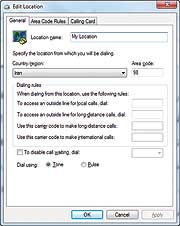
کلیک روی گزینهrules شما را به پنجرهتنظیمات محلی هدایت میکند که توضیحات مربوط به آن ارائه شد.
روی دکمه کلیک کنید، همان طور که مشاهده میشود، عملیات اتصال به اینترنت برای تست عملکرد آغاز میشود که میتوانید با انتخاب گزینه آن را متوقف کنید. در این مرحله در واقع کانکشنی که ایجاد کردهاید، ذخیره خواهد شد.
اما سوال اینجاست که پس از ایجاد یک کانکشن در ویندوز 7 ، چگونه میتوان مجددا به آن دسترسی پیدا کرد! برای این منظور کافی است روی آیکون Network در قسمت Notification Area از Taskbar یا نوار وظیفهویندوز کلیک کنید تا فهرست تمامی کانکشنهای موجود به شما نمایش داده شود.
با کلیک روی آیکون کانکشنی که ایجاد کردهاید، گزینه را انتخاب کنید تا پنجرهای به همین نام باز شود. در آن میتوانید اطلاعاتی را که هنگام ایجاد کانکشن وارد کرده بودید، مشاهده و آنها را در صورت نیاز ویرایش و ذخیره کنید. اگر از صحت اطلاعات واردشده مطمئن هستید، کافی است روی دکمه کلیک کنید تا عملیات اتصال آغاز شود.
میتوانید با کلیک روی گزینه به قسمت تنظیمات کانکشن ایجاد شده بروید. اگر در برگه روی دکمه کلیک کنید ، به پنجرهپیکربندی مودم هدایت خواهید شد. در اینجا میتوانید گزینهmodem speaker را از حالت انتخاب خارج کنید تا هنگام اتصال به اینترنت صدایی نشنوید!
همچنین میتوانید با کلیک روی دکمه چند شماره تلفن را برای اتصال به ISP وارد کنید تا در صورت عدم اتصال یکی، دیگری شمارهگیری شود. اگر گزینه ... successful number را در حالت انتخاب قرار دهید، شمارهای که عملیات اتصال با آن به صورت موفقیتآمیز انجام میشود در ابتدای فهرست قرار میگیرد تا در نوبت بعد، ابتدا از آن برای اتصال استفاده شود.
در سربرگ Option و از قسمت Redialing Options میتوانید تعیین کنید که تلاش برای اتصال مجدد چند بار صورت گیرد که حالت پیشفرض برای آن 3 مرتبه است. همچنین میتوانید تعیین کنید که فاصلهزمانی هر بار تلاش چقدر باشد که پیشفرض آن یک دقیقه است.
در قسمت Idle time before hanging up میتوانید تعیین کنید که اگر سیستم به اینترنت متصل بود و برای مدتی با آن کار نمیکردید، اتصال به صورت خودکار قطع شود. مقدار پیشفرض این گزینه 20 دقیقه است. اگر برای آن مقدار Never را انتخاب کنید، در صورت بیکاربودن سیستم، اتصال به صورت خودکار قطع نخواهد شد!
در سربرگ Networking ، دقت داشته باشید که همیشه گزینه ...f ile and printer sharing از حالت انتخاب خارج باشد؛ مگر آن که بخواهید فایل یا پرینتر خود را از طریق اینترنت به اشتراک گذارید.
توضیحات مربوط به Shareکردن اینترنت (ICS) در آینده ارائه خواهد شد، اما بدانید که به اشتراکگذاری اینترنت Dial-up میان چند رایانه به دلیل سرعت بسیار پایین آن، اصلا منطقی نیست!
از مزایا و آنچه که قبل از خرید آن باید بدانید.
همانطور که در 2 تصویر بالا ملاحظه می کنید، این یک هارد کامپیوتر با فضای ذخیره 5 مگابایت مربوط به سال 1956 میلادی (55 سال پیش) هست که با پیشرفت های روزافزون اخیر، اصلا با هاردهای 500 گیگابایتی که در حال حاضر رایج است قابل مقایسه نیست. اون هارد 5 مگابایتی با اون همه ابهت و عظمت و البته قیمت زیاد و تشکیلات خاص برای حمل و نقلش، و هاردهای ظرفیت بالای فعلی هم که براحتی در جیب یا یک کیف دستی جا می شوند ...
اما آنچه مهم است اطلاعاتیست که بر روی هارد کامپیوترتان دارید و این موضوع بهانه ای شد تا در مورد حفظ این اطلاعات توصیه هایی را خدمت شما دوستان مطرح کنیم. لذا چنانچه اطلاعات و مطالب مهمی در حافظه کامپیوتر خود ذخیره کرده اید و قصد دارید از این اطلاعات مهم، پشتیبان تهیه کنید و یا حافظه سیستم شما نسبتا پر شده است، زمان آن رسیده که یک هارد اکسترنال تهیه کنید و اطلاعات کامپیوتر خود را به صورت دسته بندی شده در فضای این هارد ذخیره کنید. در ادامه اطلاعات لازم برای خرید هارد اکسترنال را در اختیار شما عزیزان قرار خواهیم داد:
- چرا به حافظه اکسترنال نیاز دارید
اطلاعات مهم در کامپیوتر شما ممکن است از دست بروند. بنابراین اگر این اطلاعات برای شما با اهمیت هستند و تنها یک نسخه از آنها را در حافظه کامپیوتر خود ذخیره کرده اید، به شما توصیه می کنیم یک نسخه پشتیبان از این اطلاعات روی یک هارد اکسترنال تهیه کنید. علاوه بر این اگر سیستم شما پر از اطلاعات، عکس ها و آهنگ هایی است که قصد ندارید آنها را پاک کنید، بهتر است به فکر تهیه یک هارد اکسترنال باشید تا بتوانید به همه این اطلاعات به صورت یکجا، دسترسی داشته باشید.
- انواع حافظه خارجی
دو نوع درایو ذخیره سازی اطلاعات وجود دارد. اول Solid-State Drives یا اصطلاحا SSD و دوم Hard Disk Drive یا اصطلاحا HDD SSD ها بسیار سریع هستند ولی نسبت به HDD ها گرانتر می باشند. برای خرید SSD در حجم بالا باید حدودا 4 برابر HDD هزینه کنید. SDD ها همچنین امن تر هستند. اگر مقاومت هارد برای شما مهم است می توانید از مدل های قوی و ضد ضربه استفاده کنید. این درایو ها معمولا دارای پوشش بیرونی می باشند که مقاومت دستگاه را بیشتر می کنند. حافظه های SSD برخلاف HDD ها هیچ قسمت مکانیکی ندارند و کمتر از HDD ها آسیب پذیرند. اگر دیسک سخت اکسترنال HDD داشته باشید و هنگام خواندن و یا نوشتن اطلاعات به آن ضربه وارد کنید به احتمال بالای 90 درصد دیسک سخت اکسترنال شما آسیب خواهد دید. در عوض HDD ها ارزان می باشند و در ظرفیت های بالای 500GB و تا حجم 1TB و 2TB (هر ترابایت 1024GB است) و بالاتر موجود می باشند.
- انواع مختلف هارددیسک های اکسترنال
پیش از دسته بندی درایو های HDD اکسترنال لازم است بدانید که درون درایوهای اکسترنال یک HDD وجود دارد و در واقع هارد اکسترنال از یک HDD معمولی بعلاوه یک مدار ساده مبدل SATA به USB تشکیل شده است که در یک کیس جذاب قرار گرفته اند. درایو های سخت اکسترال (HDD External) دو دسته می باشند: دیسک سخت های اکسترنال بدون آداپتور که اصطلاحا به آنها هارد دیسک های اکسترنال پاسپورتی گفته می شود.
- دیسک سخت های اکسترنال با آداپتور
درایو های اکسترال پاسپورتی، سبک تر، کوچک تر و کندتر از درایو های اکسترال با آداپتور می باشند. برق مورد نیاز این درایوها از طریق پورت USB تامین می گردد و سرعت HDD داخلی آنها نیز معمولا 5400 دور در ثانیه است. در داخل این درایو های اکسترنال یک HDD نوت بوک قرار دارد. این درایو وزن و ابعاد کوچکتری داشته و به راحتی قابل حمل می باشد. قیمت درایو های اکسترال پاسپورتی تقریبا دو برابر درایو های اکسترنال بزرگ یا آداپتوری است. اما درایو های اکسترال با آداپتور وزن سنگین تر و ابعاد بزرگتر و سرعت بیشتر دارند. درون درایو های اکسترنال با آداپتور معمولا یک HDD معمولی ( HDD کامپیوترهای رومیزی) با سرعت 7200 دور در ثانیه استفاده می شود.
- چه ظرفیتی برای شما مناسب تر است؟
این مورد بستگی به ظرفیت اطلاعاتی دارد که قصد دارید در حافظه ذخیره سازی خارجی نگه دارید. اگر بیشتر اطلاعات شما، فایل های Word و اطلاعات اینچنینی هستند که حجم زیادی ندارند، می توانید هارد 250 یا 320 گیگابایتی تهیه کنید و اگر بیشتر فایل های شما را موزیک و عکس و فیلم تشکیل می دهند، می توانید هارد 500 گیگابایتی ، 1 و یا 2 ترابایتی تهیه کنید. قیمت هارد اکسترنال 500 گیگابایتی با توجه به برند و کیفیت، بین 70 تا 100 هزار تومان و قیمت 1 ترابایتی حدودا دو برابر است.
- امنیت درایو
بعضی از درایوها دقیقا مشابه یک مخزن عمل می کنند. یعنی تنها اطلاعات شما را درون خود نگه می دارند. ولی درایو هایی نیز وجود دارند که امنیت و امکانات بیشتری مانند بازیابی راحت فایل ها و یا تهیه نسخه پشتیبان به صورت اتوماتیک فراهم می کنند. این امکانات ممکن است برای شما هزینه بردار باشند و قیمت درایو را بالا ببرد. بنابراین کاملا بستگی به نیاز و اهمیت امنیت اطلاعات شما دارد.
- سرعت
زمانی که سرعت نوشتن و خواندن از درایو برای شما اهمیت دارد، باید به پورت های دستگاه توجه کنید. بیشتر درایور ها از USB 2.0 یا eSATA پشتیبانی می کنند ولی پورت USB 3.0 هنوز کاملا جا نیافتاده و ممکن است همه درایو ها از آن پشتیبانی نکنند. در هر حال وجود USB 3.0 در درایو یک مزیت بزرگ است. دستگاه های MAC از eSATA پشتیبانی نمی کنند.
اگر از Mac استفاده می کنید، به قابلیت اتصال درایو از طریق FireWire نیز توجه کنید. سرعت eSATA از USB 2.0 بیشتر است. ولی معمولا نیاز به یک منبع انرژی خارجی دارد بنابراین برای استفاده از این پورت برای جا به جایی فایل های بزرگ مانند فیلم های HD، معمولا باید از درایوهای اکسترنال با آداپتور استفاده کنید.
- قابلیت اتصال به شبکه
اگر تصمیم ندارید از از این درایو در یک شبکه خانگی یا اداری استفاده کنید، نیازی به بررسی قابلیت شبکه در درایو خود ندارید. ولی اگر قرار است از این درایو در شبکه خانگی یا شبکه کوچک اداری خود استفاده کنید باید قابلیت Network-Attached Storage یا اصطلاحا NAS را بررسی کنید. این درایو ها مانند هارد های اکسترنال بزرگی می باشند که می توانند به طور اتوماتیک از چند کامپیوتر نسخه پشتیبان تهیه کنند و یا کامپیوترهای موجود در شبکه برروی آنها اطلاعات بنویسند و یا بخوانند.
این درایو ها از HDDهای معمولی گران تر می باشند. گاهی اوقات قیمت این هارد ها بر اساس تعداد کامپیوتری که می توانید به آنها متصل کنید و ظرفیت آنها، خیلی زیاد می شوند. این درایو ها در یک شبکه، ابزار بسیار مفیدی می باشند.
استفاده از منوی Help
در اکثر نرمافزارها اطلاعات مربوط به نسخه نرمافزار در منوی Help برنامه قابل نمایش است. به این صورت که در پنجره اصلی برنامه به منوی Help رفته و با کلیک بر روی گزینه About به اطلاعات مربوط به نسخه برنامه دسترسی پیدا کنید. نرمافزارهایی نظیر Skype و Winamp جز این برنامهها هستند.
منوی Help مخفی در برخی نرمافزارها
برخی نرمافزارها دارای منوی Help هستند اما این منوی در پنجره اصلی برنامه قابل مشاهده نیست. نرمافزار Windows Media Player یکی از بهترین نمونهها در این خصوص است. برای مشاهده منوی Help در این برنامه، بایستی (ترفندستان) بر روی نوار بالا یا پایین برنامه راستکلیک کرد و از منوی Help گزینه About Windows Media Player را انتخاب نمود.
نرمافزارهای دارای روبان
برخی نرمافزارها نظیر Microsoft Word 2007 به جای نوار ابزار از روبان (Ribbon) استفاده میکنند. در این برنامهها از منوی File میتوان به قسمت Help دسترسی پیدا کرد.
استفاده از آیکن برنامه در نوار تسکبار
برای مشاهده نسخه برخی نرمافزارها میتوان از آیکن آنها در نوار تسکبار و محیط Notification Area استفاده کرد. به عنوان مثال با راستکلیک بر روی آیکن برنامه Kaspersky Internet Security و انتخاب About، میتوانید نسخه دقیق این نرمافزار را مشاهده نمود.
جزئیات فایل اجرایی نرمافزار
در صورتی که هیچیک از راههای دیگر عملی نبود، میتوانید به محل نصب برنامه بروید. سپس بر روی فایل exe اجرایی برنامه راستکلیک کرده و Properties را انتخاب نمایید. در تب Details و قسمت Product Version میتوان نسخه دقیق برنامه را مشاهده کرد.
روشهای دیگر
برخی نرمافزارها نسخه خود را در عنوان پنجره در کنار نام نرمافزار درج میکنند. از این دست نرمافزارها میتوان به Paint.NET اشاره کرد.
برخی دیگر از برنامهها نیز اطلاعات مربوط به نسخه نرمافزار را در منوی Support در پنجره اصلی نرمافزار درج میکنند.
بهینه سازی سایت سئو SEO
سئو را میتوان مجموعهای از روشها برای تغییر استراتژیک وب سایتها دانست. این فرآیند به بیان مهمترین عوامل پیوسته صفحه و افزایش اهمیت آن در صفحه نتایج جستجو، میپردازد.
سئو فرآیند سادهای نیست که به راحتی پیادهسازی شود زیرا نیازمند فرهنگ زیاد، دانش پیش زمینهای و صبر است. موتورهای جستجو با تغییر همیشگی الگوریتمهای رتبهبندی خویش غیر قابل پیشبینی هستند؛ بنابراین وظیفه مهندسین سئو بروز نگه داشتن اطلاعات خود در این زمینه است.
سئو سایت یا بهینه سازی سایت یکتا از فعالیت هایی است که بدست سئوکار انجام می شود.
الگوریتم رتبهبندی گوگل دارای بیش از 200 معیار جهت رتبهبندی یک سایت است. از این رو مهندسین سئو میبایست مهمترین این معیارها را جهت پیادهسازی موفق سئو بدانند.
اوایل آغاز سئو
در اوایل سنه 1990 اولین موتورهای جستجو کار خود را ابتدا کردند؛ بعضی از محبوبترین آنها Infoseek،Alta Vista و Yahoo بودند.در آن زمان مردم موتورهای جستجو را به دید یک لیست فهرست شده نگاه میکردند که امثال صفحه زرد، سئو اولیه بر بنیاد حروف الفبا اتمام میشد. در این لیست صفحاتی همچون AAA در بالای این لیست هستی داشتند.
با رشد همیشگی اینترنت موتورهای جستجوی جدیدتری نما میشدند که از الگوریتمهای رتبهبندی پیچیدهتری کاربرد میکردند. این الگوریتمها با معیار تراکم واژه کلیدی ( تعداد دفعاتی که یک کلمه کلیدی یا یک عبارت در یک صفحه کاربرد شده تقسیم بر تعداد همه کلمات صفحه) و برچسبهای شبیه key-words برای درک محتویات وب سایتها استفاده میکردند. به تعقیب این رشد سئوبرای بیشتر دیده شدن سایتها فعالیت خود را آغاز کرد. با توسعه رتبهبندی صفحات توسط موتورهای جستجو، مهندسین سئو به پیگیری پیدا کردن راههایی جهت تاثیرپذیری در رتبه بندی این موتورها چه با به کارگیری روشهایاخلاقی و چه غیر اخلاقی روی آوردند.
یک نوشتار که بدست نیویورک تایمز در نوامبر سنه 1996 چاپ شد درباره توسعهدهندگان وب گفتگو کرد که برای پیمان گرفتن در بالای صفحه نتایج جستجو از روشهای غیر اخلاقی سئو بهرهگیری میکردند. این مقاله توضیح میدهد که چگونه توسعهدهندگان وب به راحتی یک سایت را به به اتفاق کلمات کلیدی ویژه که معمولا در پشت گرافیک سایت مخفی شده است، بارگذاری میکنند که در نتیجه موتورهای جستجو این واژه ها کلیدی را شمارش کرده و رتبه بندی سایت را افزایش میدهند.
همان طور که گفته شد توسط آوردن رتبهبندی بالا برای کلمات کلیدی خاص در اوایل شغل خیلی راحتی نسبت به امروز بوده است. با بکار گیری روشهای غیر اخلاقی در آن موعد قرار دریافت در بالای لیست نتایج جستجو تضمین شده بود. امروزه الگوریتمهای موتورهای جستجو پیچیدهتر شدهاند و خیلی سخت است که مهندسین بهینهسازی بتوانند موتورهای جستجو را دستکاری کنند، البته این بازی موش و گربه بین مهندسین سئو و موتورهای جستجو امروزه نیز هستی دارد و پیوستگی پیدا خواهد کرد.
اهداف سئو چیست ؟
هدف سئو کمک به وب سایتها در توسط آوردن محل بالا در نتایج جستجوی طبیعی و افزایش پیوستگی بین صفحات و کلمات کلیدی وارد شده توسط کاربران است. نمایش دادن بیشترین صفحات مرتبط با پرسوجوی جستجوی وارد شده دارای مزایای زیادی هم برای کاربر و هم برای موتور جستجو است که در آن کاربر بیشترین نتایج مرتبط جستجو شده را پیدا میکند و موتور جستجو قابل اعتماد میشود چرا که الگوریتم آن بیشترین صفحات پیوسته را نشانه میدهد.
بعد از اینکه سئوبرای شفا رتبهبندی سایتها در نتایج جستجوی طبیعی کار خود را شروع کرد، این فرآیند نیازمند فرهنگ و موعد برای پیادهسازی روشهای خود شد. زمان، بزرگترین سرمایهگذاری اولیه برای بهینه شدن سایت و یا یک صفحه است.
بسته به اینکه چگونه واژه ها کلیدی رقابتی در بهینه سازی مورد بهرهگیری پیمان میگیرند، سئو هفتهها یا ماهها طول میکشد تا به نتیجه برسد. اگر چه شدنی است نتایج بهینهسازی جستجو به سرعت دیده نشود ولی در طویل مدت مزایای سئو باعث افزایش رتبهبندی سایت و افزایش بازدیدکنندگان است. برای وب سایتها خیلی مهم است که در صفحه اول نتایج جستجو گوگل به خصوص جزو سه لغایت نتیجه طبیعی اول که 58.4 درصد کلیکها را دربرگیرنده میشود، قرار گیرند.
این جای شگفتی نیست که وب سایتها با محصولات و خدماتی که بفروش میرسانند بر راز رسیدن به رتبه یک نتایج جستجو چشم وهمچشمی کنند. به عنوان نمونه واژه کلیدی رقابتی "بیمه خودکار" 1.5 میلیون جستجوی گوگل را در ماه به خویش گزین کردن میدهد، این بدین معنی است که 3 جایگاه اول 58.4 درصد بازدیدکنندگان و خود جایگاه اول 36.4 درصد بازدیدکنندگان را به خویش اختصاص میدهد. این مسئله برای خیلی از سایتها سودمند است که در بالای نتایج جستجو پیمان گیرند به خصوص آنهایی که با افزایش ترافیک سایت به شمار مشتریانشان اضافه میشود.
یک مطالعه دیگر وب سایت میموس نشان میدهد جستجو کنندگان خیلی همنشین دارند روی پیوندهای طبیعی نتایج جستجو کلیک کنند؛ این مطالعه مشخص میکند 72.3 درصد کاربران گوگل روی پیوندهای طبیعی نتایج جستجو کلیک میکنند و فقط 27.3 درصد کاربران روی پیوندهای لیستهای پرداخت شده کلیک میکنند. این یکی دیگر از دلایلی است که شرکتها تاثیر سئو را دانسته و آماده هستند برای آن موعد و هزینه صرف کنند.
بطور کلی اهداف سئو را می طاقت بصورت ذیل چکیده نمود:
در بازدید وب سایت کارایی بسزایی دارد.
باعث ایجاد برند می شود.
باعث افزایش ترافیک سایت خواهد شد.
باعث شده تارنما در صفحه نتایج موتور جستجو از رتبه بهتری برخوردار شد.
باعث افزایش فروش محصولات خواهد شد.
بهترین افزار برای تبلیغات است.
سئو تو صفحه چیست ؟ (On Page SEO)
سئو داخل صفحه به مهار مستقیم کدها و یا محتویات وب سایت شما اعم از متن، تصویر، پیوند و ... پیوسته میشود؛ به طور کلی هر چیزی که در سایت خویش بارگذاری میکنید مربوط به SEO On Page میشود. این طریق پایه تمام تلاشهای بهینهسازی است زیرا جایی است که شما بیشترین مهار را روی آن دارید. هر نوع تغییری را که شما در محتویات سایت خویش ایجاد مینمایید در نتایج جستجو تاثیر گذار خواهد بود بنابراین خیلی مهم است که طریق SEO On Page بدرستی پیش از روش SEO Off Page سپریدن شود.
سئو بیرون صفحه چیست ؟ (Off Page SEO)
بر خلاف طریق SEO On Page که توسعه وب سایت با مهار مستقیم بالایی سپریدن میشد، روش بهینه سازی بیرون صفحه شامل تمام ارتقاهایی است که در خارج از وب سایت شما اتمام میشود؛ این دربرگیرنده تمام چیزهایی است که میتواند در توسط آوردن رتبهبندی بالای سایت شما کمک کند. SEO Off Page در درجه اول در توسط آوردن پیوند دهندگان (پیوندهایی که از سایتهای دیگر به سایت شما اشاره میکنند) متمرکز میشود سپس با به کارگیری روشهایی که در بیرون از وب سایت اتمام میشود به بهینهسازی موتور جستجو میپردازد.
SEO Off Page یک فرآیند نامحدود است که توسط مهندسین سئو در جهت توسط آوردن پیوند دهندگان، اداره میشود.
سئو کلاه - سفید چیست ؟ (White Hat)
در واژگان فنی این حوزه، سئو کلاه – سفید به مجموعه تکنیکها، روشها و استراتژیهای که از قوانین و راهنماییهای موتورهای جستجو تبعیت میکنند، اشاره دارد. که این به معنی فریب یا دستکاری موتورهای جستجو و یا کاربران به هیچ وجه نیست. این همچنین به سئو اخلاقی نیز یاد میشود زیرا دلیل آن این است که یا اجرای بلند مدت داشته و یا از دستورالعملها و سیاستهای صحیح جهت بدست آوردن رتبههای بالا در نتایج موتورهای جستجو بهرهگیری میکند.
سئو کلاه - سیاه چیست ؟ (Black Hat)
به عبارتی دیگر اصطلاح سئو کلاه – سیاه اشاره به مجموعهای از دستورات دارد که به هدف فریب، بازی و دستکاری الگوریتمهای موتورهای جستجو با قصد توسط آوردن رتبهبندی بالا، بکار میرود. این مهم است که بدانید این روشها غیر اخلاقی بوده و توسط هیچ موتور جستجویی تایید نمیشود و بکارگیری این روشها خطر خارج شدن از لیست پایگاه داده را برای همیشه در بر دارد.
انجام تاکتیکهای سئو کلاه – سیاه ممکن است که مایه افزایش رشد ناگهانی در نتایج جستجو شود ولی میتواند منجر به پرداخت جریمه و یا حذف کامل از فهرست پایگاه داده موتور جستجو شود.
مقالات در مقوله بهینه سازی موتور جستجو
در زیر به برخی از مقالات در گویه بهینه سازی موتور جستجو اشاره شده است:
پژوهشی در راهبرد های بهینه سازی موتور جستجو برای گسترش وب سایت های بزرگ
در این تحقیق پژوهشگر معتقد است که هنگامی که پیاده سازی تارنما به سرانجام می رسد مشکلی که خیلی از کمپانی ها با آن روبرو هستند این مسئله است که نمی دانند که چگونه وب سایت خویش را در اینترنت معرفی نماید که بهترین طریق برای شناسایی تارنما بهنیه سازی موتور جستجو است. در این تحقیق بر پای بست، 77 معیاری که از منابع مختلف و موتورهای جستجو رسیدگی نموده است استراتژهای بهینه سازی برای گسترش تارنما را بصورت ذیل شناسایی می نماید:
بهبود ساختار سایت
استراتژی واژه ها کلیدی
استراتژی URL
بهینه سازی کد
پردازش کردن متن
بهینه سازی لینک های ورودی
استراتژی نام پهنه و هاست
آنالیز تکنیک های بهینه سازی موتور جستجو
این تحقیق استراتژی بهینه سازی شرکت های گوگل و مایکروسافت را رسیدگی و روشنگری داده است و موردی که جهت مطالعه و آنالیز پیمان دیتا است، استراتژی های مربوط به شرکت مایکروسافت است. مهمترین معیارها برای بهینه سازی موتور جستجو از عقیده محقق عبارتند از:
اضافه کردن Allow یا DisAllow به نقشه سایت
اضافه کردن URL به نقشه سایت
اضافه کردن نقشه سایت به robots.txt
استفاده از ابزارهای آنالیز جهت crawl
بهینه سازی موتور جستجو جهت افزایش شفا دید وب سایت
در این تحقیق محققین عواملی که در افزایش رتبه سایت تاثیر دارند را به 3 سه بخش تقسیم بندی می کنند:
شرکت های دارنده موتور جستجو: جستجوکنندگان در صفحات موتورهای جستجو یک پرس و جو را اجرا می کنند سپس نتیجه آن در صفحه نتایج موتور جستجو نمایش داده می شود.
وب مسترها و کمپانی های بهینه سازی موتور جستجو: کمپانی هایی که با به کارگیری یکسری آلت و مهارت ها کوشش می کنند رتبه تارنما ها را در صفحه نتایج موتور جستجو افزایش دهند
جستجو کنندگان در موتورهای جستجو: افرادی هستند که در موتورهای جستجو بدنبال یافتن اطلاعات باره نظرشان هستند.
محققین معتقد هستند افرادی که فعالیت بهینه سازی را سپریدن می دهند می بایست از واپسین دگرگونی ها الگوریتم ها ی موتورهای جستجو آگاه باشند و عواملی که مایه می شود ترافیک سایت افزایش پیدا نماید را بخوبی بشناسند و وانگهی از کلماتی که کاربران نهایی بدنبال آن می گردند نیز آگاهی داشته باشند و بعبارتی سایر می بایست اطلاعات خویش را در سه دسته بندی بالا همش بروز نگه دارند.
با باز شدن درهای کسب و کار بین ایالات متحده و کشورهایی مثل ایران و کوبا،
بازارهای این کشورها آمادهی همکاری با شرکتهای بزرگ فناوری از جمله
مایکروسافت هستند.
تا چندسال پیش، «سیلیکون ولی» و «وال استریت» به
«مایکروسافت» به چشم یک شرکت تمام شده و محکوم به سقوط نگاه میکردند.
ساتیا نادلا، مدیرعامل این شرکت، کارهای زیادی انجام داده تا این باور را
تغییر دهد. هرچند همچنان این ایدهی فراگیر این است که قدرت واقعی در دست
شرکتهای نوپاتری همچون «فیسبوک»، «آمازون» و «گوگل» است که برپایهی
اینترنت فعالیت میکنند. اما در یک زمینه مایکروسافت همچنان پیشروتر از هر
شرکت تکنولوژی دیگری گام بر میدارد؛ دسترسی به بازارهای جهانی.
«ویندوز»
برای دههها است که استاندارد جهانی رایانش به شمار میرود و میلیونها
نفر در سرتاسر جهان زندگی خود را از راه فروش و ساختن نرمافزار بر پایهی
تکنولوژی مایکروسافت میگذرانند. این واقعیت به مایکروسافت پایهی هواداری
وسیعی میبخشد و مشتریان زیادی را برای آنها فراهم میکند. این موضوع در
کشورهای مختلف نمود پیدا میکند به طوری که در مصاحبهای با «Business
Insider» نادلا به این موضوع اشاره کرده که مردم در کشورهایی مثل ایران و
کوبا که تا کنون با مشکلات تحریم دست و پنجه نرم میکردند، بلافاصله بعد از
باز شدن راههای اقتصادی این دو کشور به ایالات متحده، به او پیام
فرستادند و علاقهی خود را برای همکاری با مایکروسافت اعلام کردند:
باید این نکته را مدنظر قرار دهید که
باریک بودن این لپتاپ به معنای ضعیف بودن آن از نظر سخت افزاری نیست. مدل
جدید سری اسپکتر، دارای پردازندههای core i5 و core i7 شرکت اینتل،
نمایشگر 13.3 اینچی و سیستمصوتی ساخت شرکت Bang & Olufsen است. سه
درگاه USB Type C، هشت گیگابایت RAM از دیگر ویژگیهای این لپتاپ باریک
هستند. HP ادعا کرده با توجه به باتریهایی که درون این لپتاپ تعبیه
شدهاند با یک بار شارژ میشود حدود 9.5 ساعت از آن استفاده کرد.
در
ساخت این لپتاپ به جای فلز از فیبر کربنی استفاده شده است و همین مساله
هم سازندگان آن را قادر ساخته تا لپتاپی با این ضخامت کم تولید کنند. این
شکل تولید، وزن لپتاپ جدید را هم به طرز قابل ملاحظهای کاهش داده.
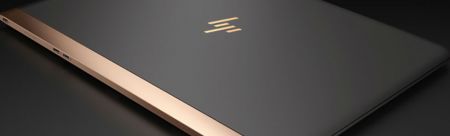
قرار است نسخههایی از این مدل جدید با تزیین الماس و طلای 18 عیار هم در ماه اردیبهشت رونمایی شود. این نسخههای لوکس در جشنواره فیلم کن به حراج گذاشته خواهند شد. در این نسخه بدنه روکشی از طلای 18 عیار دارد و لوگوی HP روی بدنه هم با الماس تزیین شده است.
در واقع محصول جدید شرکت HP به نوعی جوابی است به مکبوک اپل البته با صفحه نمایشی بزرگتر، قدرتی بیشتر و جنبههای تجملاتی بیشتر.
به گزارش خبرگزاری مهر، شرکت Cor ابداع کننده این روش منحصر به فرد است.
در
این روش یک اپلیکیشن ویژه بر روی گوشی همراه نصب می شود. با وارد کردن
سوزن های یکبار مصرف بسیار کوچک به بدن که بدون درد است و یک کابل که به
گوشی همراه متصل می شود، می توان نمونه خون خود را گرفت.
بعد از
گرفته شدن نمونه خون، اطلاعات مربوط به آن توسط اپلیکیشن نصب شده بر روی
گوشی تحلیل می شود. در واقع اطلاعات توسط نور مادون قرمز گردآوری می شوند و
سپس به الگوریتم های وب سایت شرکت Cor برای بازخوانی ارسال می شوند.
اطلاعات ارسال شده شامل، قند خون ناشتا، کلسترول، فیبرینوژن و تری گلیسرید است.
به گفته مسئولین شرکت Cor، اطلاعات استخراج شده شبیه به انجام آزمایش خون در مراکز درمانی و با همان درجه دقت و صحت است.
قیمت این کیت آزمایش خون، ۱۹۹ دلار و قرار است از اکتبر (مهر ماه) سال جاری میلادی روانه بازار شود.